三角洲不卡不闪辅助05601-透视自瞄多功能辅助-2026新版上线
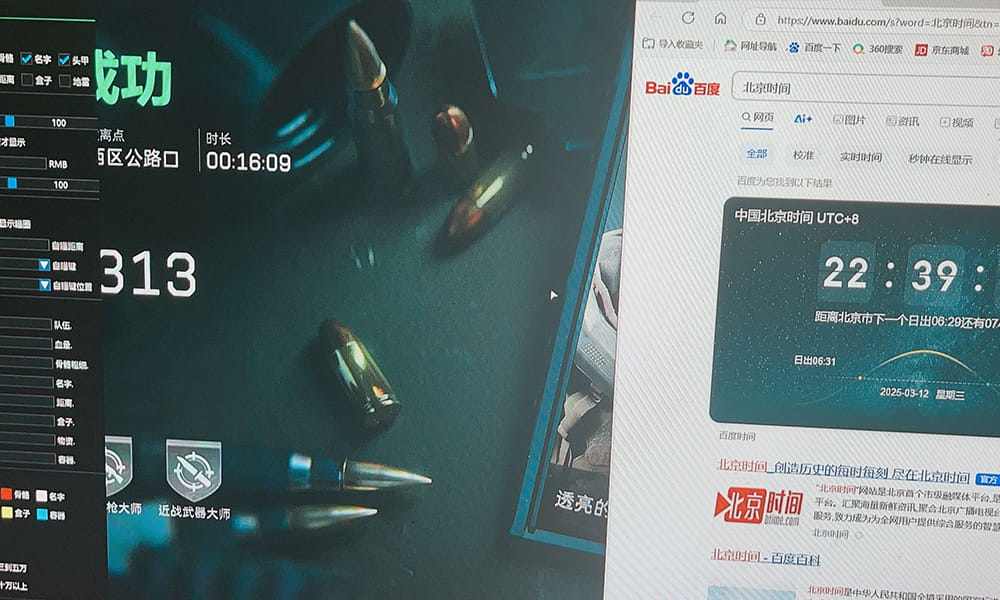
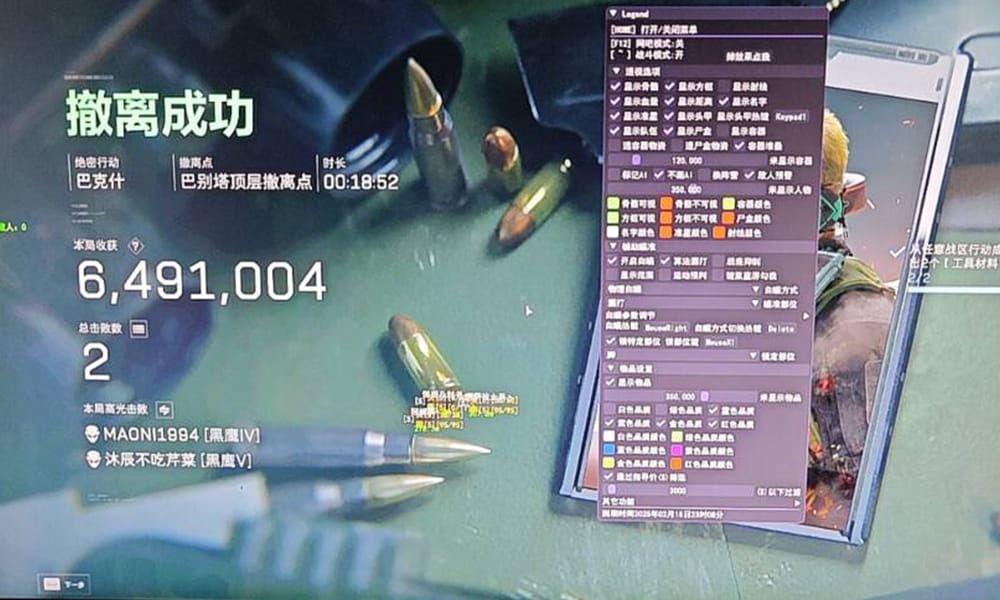
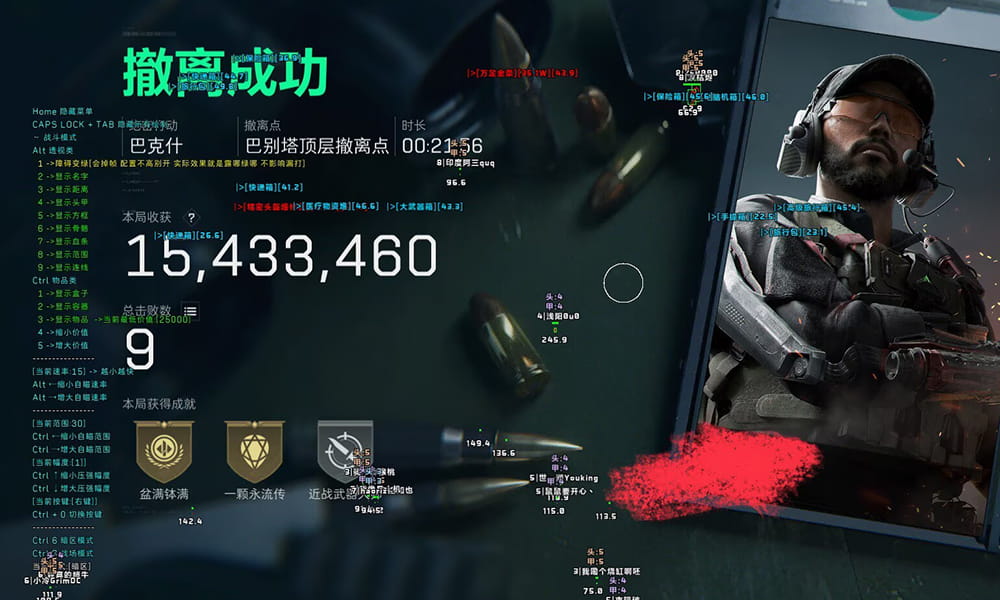
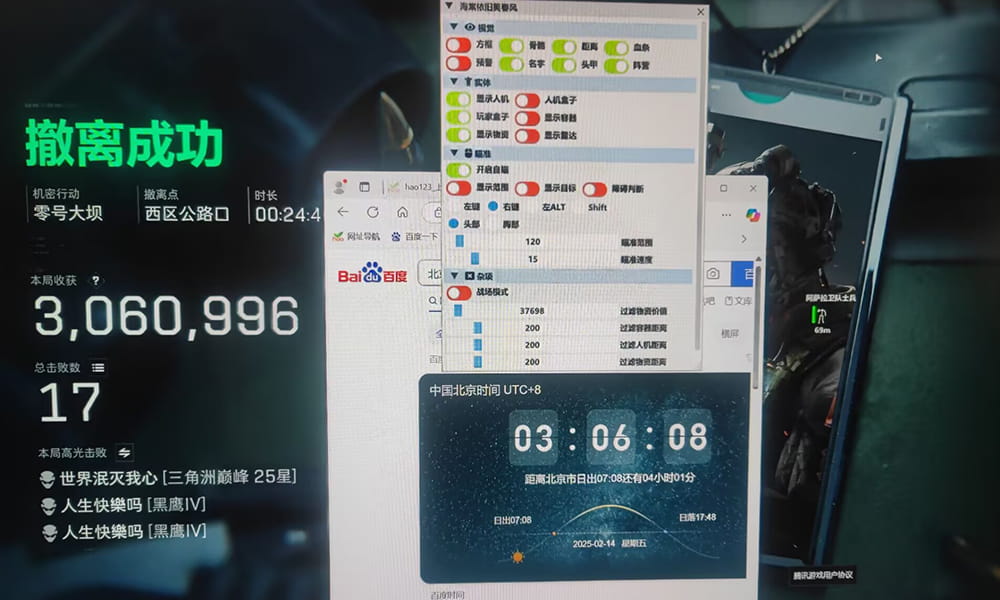
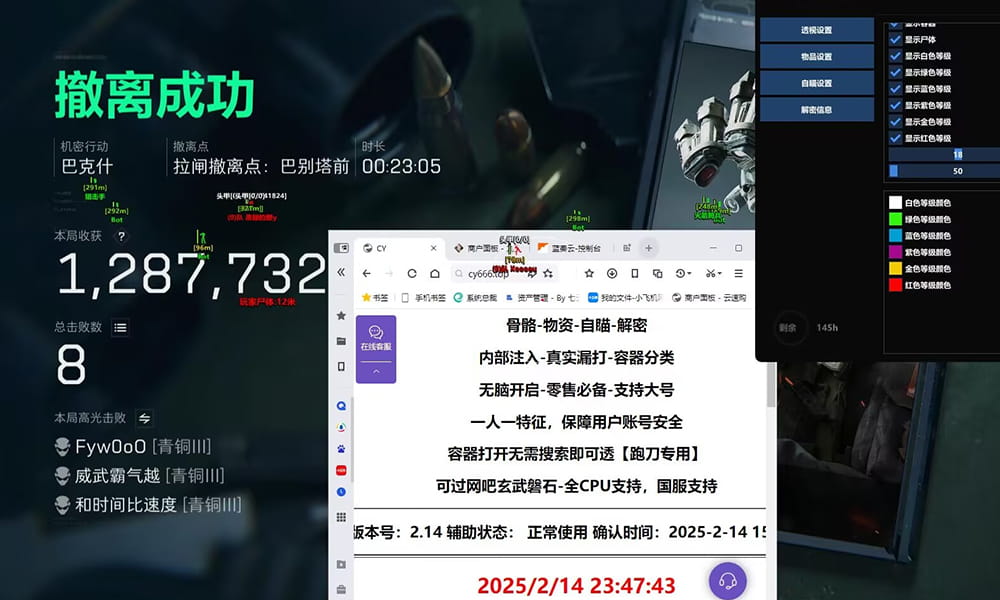
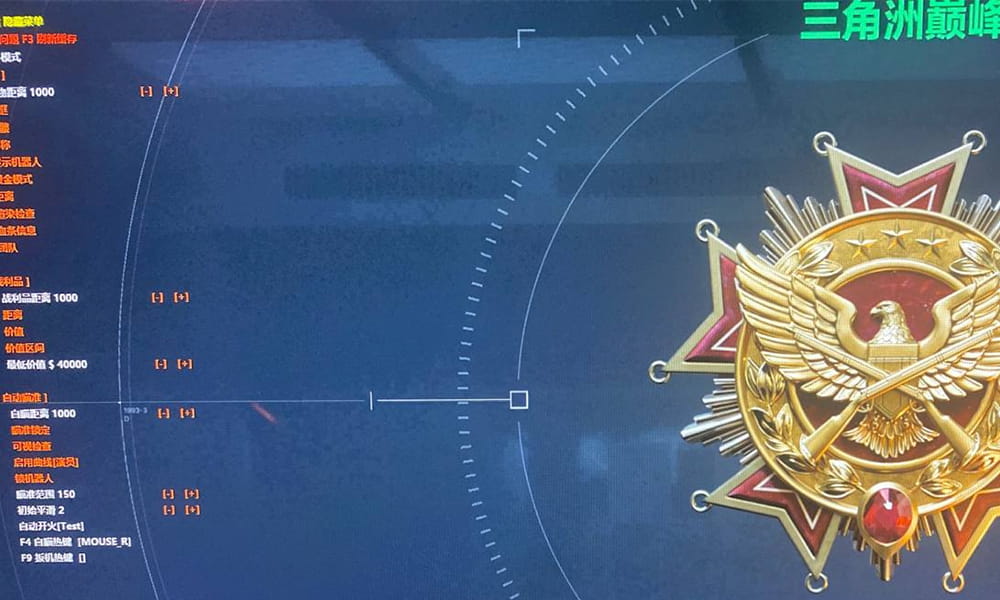
三角洲辅助不卡不闪辅助,采用动态画质优化技术,降低硬件负载同时保持画面清晰度,不卡不闪辅助功能消除烟雾弹、闪光弹等环境干扰。为玩家打造流畅稳定的战斗环境。
×
![放大图片]()
三角洲辅助不卡不闪辅助,采用动态画质优化技术,降低硬件负载同时保持画面清晰度,不卡不闪辅助功能消除烟雾弹、闪光弹等环境干扰。为玩家打造流畅稳定的战斗环境。
显卡驱动是影响《三角洲行动》游戏体验的关键因素。本文将详细介绍显卡驱动更新的多种方法,帮助玩家解决游戏卡顿、闪退、画质模糊等问题,确保游戏流畅稳定运行。
一、显卡驱动更新的重要性
提升游戏性能最新显卡驱动通常包含针对《三角洲行动》的优化,能显著提升帧率和画面流畅度,减少卡顿和掉帧现象。
解决游戏报错和闪退旧驱动可能导致游戏无法启动或频繁闪退,更新驱动可有效解决这些问题。
支持新游戏技术新驱动支持 DLSS、光线追踪等新技术,提升游戏画质和体验。
二、显卡驱动更新方法
1. 系统自动更新
Windows 系统内置驱动更新功能,适合对性能要求不高的用户。步骤:
打开 “设置” → “Windows 更新” → “检查更新”。
系统会自动下载并安装显卡驱动更新。优点:操作简单,稳定性高。缺点:驱动版本可能不是最新版。
2. 使用驱动更新工具
常用工具如 “驱动人生” 和 “金舟驱动大师”,适合新手和需要快速更新的用户。步骤:
安装并打开驱动更新工具。
选择 “驱动管理” → “立即扫描”。
检测到显卡驱动可更新后,点击 “升级驱动”。
安装完成后重启电脑。优点:操作简单,自动匹配驱动版本。缺点:需下载第三方软件,部分免费版功能有限。
3. 官网手动下载安装
适合追求最新驱动版本和熟悉显卡型号的用户。步骤:
访问显卡制造商官网(NVIDIA、AMD、Intel)。
输入显卡型号和操作系统信息,下载对应驱动。
运行安装程序,按提示完成安装。优点:驱动版本最新,稳定性高。缺点:操作较复杂,需注意驱动版本匹配。
4. 通过设备管理器更新
适合需要手动指定驱动版本的用户。步骤:
右键点击 “此电脑” → “管理” → “设备管理器”。
展开 “显示适配器”,右键点击显卡驱动 → “更新驱动程序”。
选择 “自动搜索驱动程序” 或 “手动安装驱动程序”。优点:操作简单,适合解决驱动异常问题。缺点:驱动版本可能不是最新版。
5. 安全模式下更新驱动
适合正常系统下更新驱动失败或出现严重问题时使用。步骤:
重启电脑,进入安全模式。
打开设备管理器,卸载旧显卡驱动。
重启电脑,安装下载好的最新驱动。优点:排除干扰因素,解决驱动冲突。缺点:操作复杂,需进入安全模式。
三、更新驱动后常见问题及解决方法
游戏闪退或卡顿
检查驱动是否安装完整,必要时卸载重装。
关闭游戏全屏优化,降低画质设置。
画质模糊或锯齿明显
调整显卡设置中的 DLSS 和超分辨率参数。
开启 NVIDIA App 中的 Transformer 模型提升清晰度。
驱动安装失败
检查显卡型号和操作系统位数是否匹配。
卸载旧驱动后重新安装。
四、《三角洲行动》显卡驱动优化设置
使用 NVIDIA App 设置
更新驱动后,打开 NVIDIA App → “图形” → “全局设置”。
选择 DLSS 模型预设,根据显卡型号选择 K、M 或 L 模型。
开启 “低延迟模式” 和 “最高性能优先”。
游戏内画质调整
低配电脑:1080P 或 720P,最低画质 + FSR 性能模式。
中配电脑:1080P 中等画质,纹理质量高,阴影低。
高配电脑:1440P 高画质,DLSS 平衡模式。
五、总结
显卡驱动更新是提升《三角洲行动》游戏体验的关键步骤。根据自身需求选择合适的更新方法,确保驱动版本最新且稳定。更新后合理调整显卡和游戏设置,可有效提升画质和帧率,减少卡顿和闪退现象。
如需更多详细操作步骤或工具下载链接,建议访问显卡制造商官网或相关游戏论坛。
上一篇:三角洲外设选择与调试建议
下一篇:三角洲沙漠地图伏击点位置推荐